Ajan ve MCP rehberleri · 2026-08-28
Gemini Spark nasıl kullanılır? Hesap koşulları ve ilk görev
Gemini Spark için güncel hesap, abonelik ve bölge koşullarını kontrol edin; web uygulamasında kişisel veri kullanmadan ilk araştırma görevinizi hazırlayın.
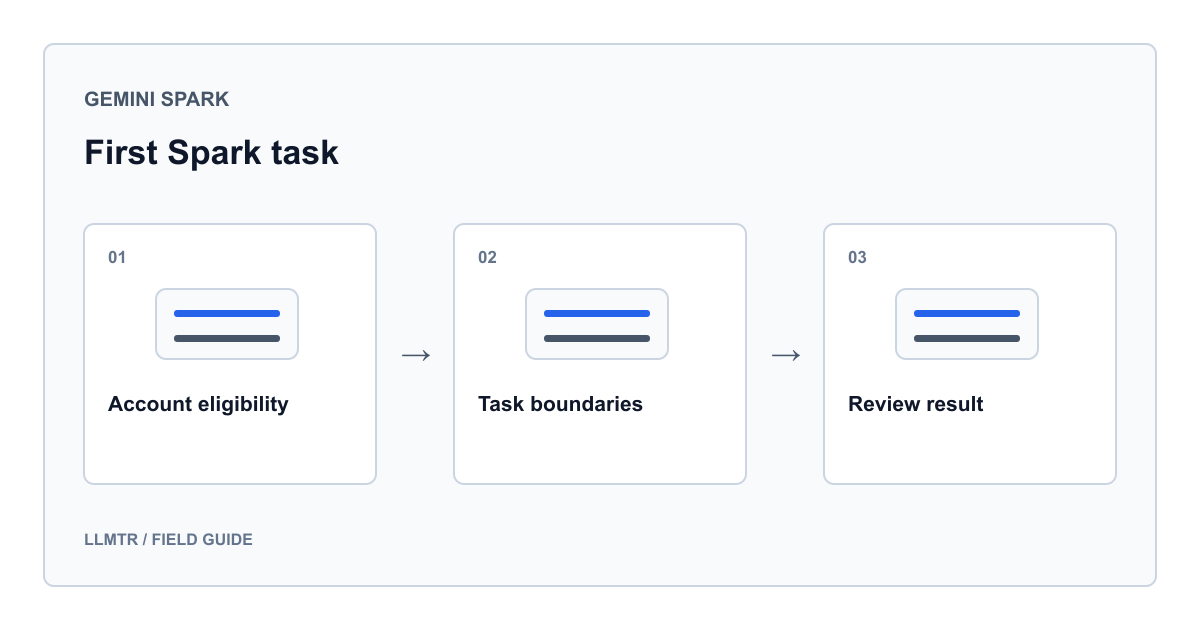
İlk kullanımda küçük bir araştırmayla başlayın
Gemini Spark'ı kullanmak için önce hesap uygunluğunu kontrol edin, Spark alanını açın ve sonucu açıkça tarif edilmiş tek seferlik bir görev gönderin. İlk denemede herkese açık bilgiyle çalışın; hesap bağlantısı, mesaj gönderimi veya satın alma gerektirmeyen bir araştırma seçin.
Spark, Gemini uygulamasında kullanılan bir ajandır. Buradaki adımlar Google ürününe aittir; LLMTR model kimliği, API anahtarı veya endpoint kurulumu içermez. İlk hedefiniz, küçük bir görevin sınırlarını doğru kurup elde edilen bilgiyi denetleyebilmek olsun.
Hesabınızın uygunluğunu kontrol edin
Google'ın 28 Ağustos 2026'da açılan yardım sayfaları aşağıdaki koşulları belirtiyor. Abonelik satın almadan önce güncel yardım metnini ve kendi hesabınızda görünen seçenekleri kontrol edin. Genel uygunluk listesi, belirli bir hesapta Spark düğmesinin hemen görüneceği garantisi değildir.
| Kontrol | Gereken durum |
|---|---|
| Yaş | 18 veya üzeri |
| Hesap | Kişisel Google hesabı; iş ve okul hesapları desteklenmiyor |
| Abonelik | Google AI Pro veya Ultra |
| Etkinlik | Keep Activity açık |
| Bölge | Gemini Apps'in desteklendiği yerler; Avrupa Ekonomik Alanı, Nijerya, İsviçre ve Birleşik Krallık hariç |
| Uygulama | Gemini web, mobil veya Mac uygulaması |
Web uygulamasında Spark'ı açın
Keep Activity durumunu Settings & help içindeki Activity bölümünden inceleyebilirsiniz. Bu ayar açıkken Gemini Apps etkinliği Google hesabınıza kaydedilir. Ayarın açıklamasını okumadan yalnızca özelliği açmak için değiştirmeyin; bu veri tercihi size uygun değilse burada durun.
- Bilgisayarda Gemini web uygulamasını açın ve kullanacağınız kişisel hesabı seçin.
- Kenar çubuğunda Switch to Spark seçeneğine geçin. Use Gemini Spark görünürse açıklamaları okuyarak devam edin.
- Görev kutusuna aşağıdaki talebi yazın ve Submit ile gönderin.
- Bu ilk alıştırmaya özel dosya veya bağlı uygulama eklemeyin; görevi gözlemleyebileceğiniz zamanda başlatın.
Kopyalanabilir ilk görev şablonu
Bir araştırma talebinde konu, kaynak sınırı, çıktı biçimi ve durma koşulu birlikte yazılmalıdır. Aşağıdaki şablon yalnızca herkese açık belgelere dayanan bir başlangıç alıştırmasıdır; çalıştırılmış görev sonucu değildir. Konuyu değiştirirken erişim ve işlem sınırlarını koruyun.
Tek seferlik araştırma talebi
Amaç: W3C'nin herkese açık belgelerinden web erişilebilirliği için başlangıç kontrol listesi hazırla.
Kapsam: Başlıklar, form etiketleri ve klavye kullanımı. Yalnızca resmî W3C kaynaklarını kullan.
Çıktı: Beş kontrol maddesi; her biri için kaynak bağlantısı, kısa açıklama ve elle kontrol önerisi. Doğrulayamadığın noktaları ayrı yaz.
Sınırlar: Kişisel bilgilerimi, bağlı uygulamalarımı veya oturum açık hesaplarımı kullanma. Dosya değiştirme, form doldurma ve yazılım yükleme.
Onay: Mesaj gönderme, randevu değiştirme veya ödeme gibi bir işlem gerektiğini düşünürsen dur ve açık onayımı iste. Bu görevin hedefi yalnızca araştırmadır.
Bitiş: Sonucu bu konuşmada göster; zamanlama veya sürekli izleme oluşturma.
Talimatı bir güvenlik garantisi saymayın
Google, belirli işlemler için onay istemeyi tasarladığını söylüyor; bütün işlemler aynı onay kuralına bağlı değildir. Örneğin Google Tasks'taki özel görevlerde toplu işlemler onaysız yapılabilir. Bu nedenle şablondaki sınırlar gözetimin yerini tutmaz.
- Önerilen kaynaklar belirlediğiniz alanın dışına çıkıyorsa talebi daraltın.
- Beklenmedik hesap erişimi veya işlem görürseniz Stop ile görevi durdurun; neden gerektiğini açıklığa kavuşturmadan devam etmeyin.
- Şifre, ödeme bilgisi, müşteri belgesi veya kişisel kayıt ekleyerek engeli çözmeye çalışmayın. Bu alıştırmada bunlara ihtiyaç yoktur.
- Bir web sayfasında ajana verilen talimatları kendi isteğinizle eşdeğer kabul etmeyin.
İlk sonucu nasıl değerlendirmelisiniz?
Sonuç geldiğinde bağlantıları tek tek açın. Kaynağın gerçekten belirtilen kurumdan geldiğini, ilgili açıklamayı desteklediğini ve önerinin sizin sayfanızda uygulanabilir olduğunu kontrol edin. Beş madde istemişken uzun bir genel rapor geldiyse yeni hesaplar bağlamak yerine çıktıyı istediğiniz biçimde yeniden düzenlemesini isteyin.
Başarı ölçütünü önceden koyun: Her maddede ulaşılabilir kaynak, anlaşılır kontrol adımı ve belirsizlik açıklaması bulunmalı. Eksik bilgi varsa tahminle doldurmasını istemeyin. Tek seferlik bu deneme tutarlı sonuç vermeden kapsamı büyütmeyin; ilk görevin amacı otomasyonu değil, doğru talep ve denetim alışkanlığını kurmaktır.
Sık sorulan sorular
Spark seçeneği görünmüyorsa ne yapmalıyım?
Önce oturumdaki hesap, abonelik, Keep Activity ve bölge koşullarını karşılaştırın. Bunlar uygun görünse bile hesaba erişim tarihi verilemez. Genel Gemini sohbetinin çalışması Spark erişimini tek başına doğrulamaz; güncel yardım ve hesap ekranını esas alın.
Bu başlangıç için Gmail veya Takvim bağlamalı mıyım?
Bu örneğin konusu herkese açık belgelerdir; özel hesap verisi gerektirmez. Bir bağlantı isteği çıkarsa otomatik kabul etmeyin. Talebi yalnızca kamuya açık araştırmayla sınırlandırın veya neden bağlantı gerektiğini anlayana kadar durdurun.
Spark ile Scheduled Actions aynı özellik mi?
Hayır. Scheduled Actions, Gemini sohbetlerindeki ayrı zamanlanmış eylemler özelliğidir. Spark görevlerinin kendi zamanlamaları vardır. Buradaki şablon hiçbir tekrar veya tetikleyici istemez; tek araştırma ve konuşma içinde sonuç talep eder.