Entegrasyon rehberleri · 2026-11-05
OpenRouter Auto Router: model yönlendirme nasıl çalışır
openrouter/auto ile Auto Router'ı LLMTR'de deneyin: model yönlendirici nedir, OpenRouter'a göre nasıl karar verir, Python örneği ve sabit model ne zaman uygun.
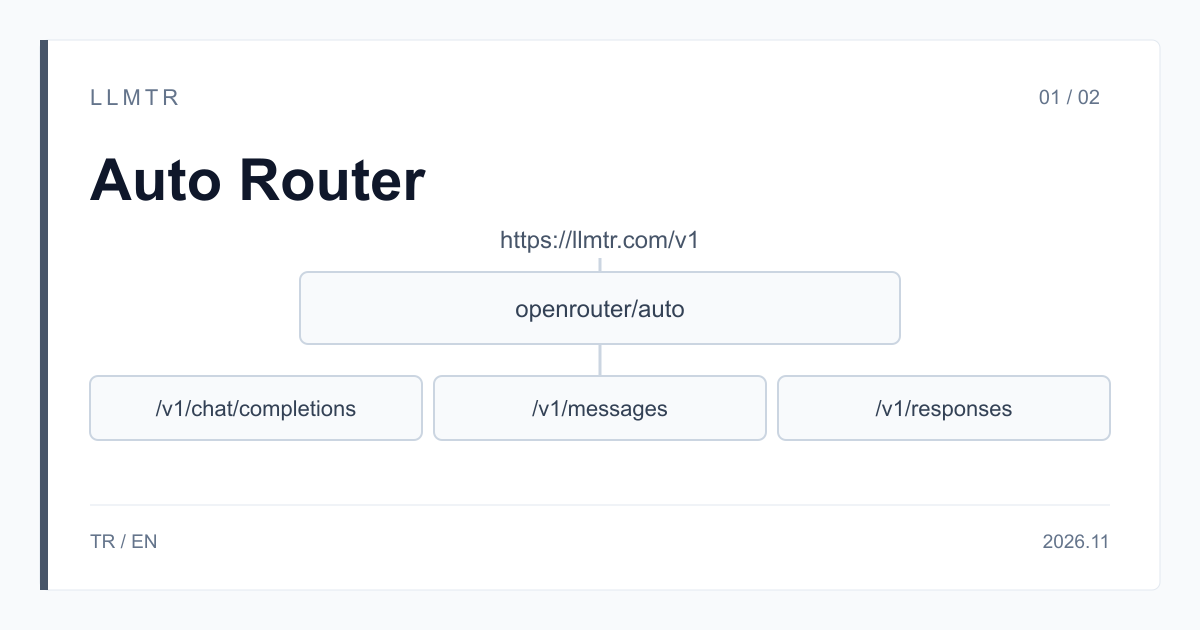
Kısa yanıt: model openrouter/auto, uç nokta https://llmtr.com/v1/chat/completions
LLMTR, farklı sağlayıcıların yapay zekâ modellerine OpenAI uyumlu bir API üzerinden erişim veren bir gateway'dir. openrouter/auto kimliğini LLMTR'de https://llmtr.com/v1/chat/completions adresinde deneyebilirsiniz; llmtr.com hesabınızda oluşturduğunuz bir API anahtarı yeterlidir, ayrı bir sağlayıcı hesabı gerekmez. Aynı kimlik Anthropic biçimli /v1/messages ve /v1/responses uç noktalarında da yanıt verir; akışlı ve akışsız istekler çalışır. Bu kimliğe yapılan bir istek bakiyenizi azaltmaz.
Auto Router, OpenRouter'ın uygulamalar, sohbet ve genel amaçlı ajanlar için hazırladığı model yönlendiricisidir. Bu yazıda modelin nasıl seçildiğini anlatan her cümle OpenRouter'ın model sayfasına dayanır ve 5 Kasım 2026'da okunmuştur. Yazı yönlendiricinin ne olduğunu, OpenRouter'a göre nasıl karar verdiğini, LLMTR'de nasıl denendiğini ve sabit bir modelin ne zaman daha uygun olduğunu anlatır.
Model yönlendirici nedir ve neden sabit model yerine kullanılır?
Model yönlendirici, istekte bir model adı yerine bir yönlendirici kimliği gönderdiğiniz ve hangi modelin yanıtlayacağına yönlendiricinin karar verdiği bir katmandır. Sabit modelde her istek aynı modele gider: davranış öngörülebilirdir, ama kolay bir soru da zor bir görev de aynı model için aynı bedeli öder. Yönlendiricide karar istek başına verilir.
Ekipler genellikle üç nedenle yönlendirici dener. İş yükünde kolay ve zor istekler karışıktır. Yeni modeller çıktıkça seçimi elle güncellemek istemezler. Maliyet ile kaliteyi sabit bir ayar yerine istek bazında dengelemek isterler. Karşılığında modelin her istekte aynı olmayacağını kabul etmeniz gerekir; bu yüzden yazının ilerisinde neyi kaydedeceğinizi ve hangi durumda sabit model seçeceğinizi anlatıyoruz.
openrouter/auto nasıl karar verir?
OpenRouter'a göre Auto Router her isteğe uyum sağlar: maliyet açısından uygun modelleri seçer ve akıl yürütme eforunu ayarlar. Kararı verirken beş şeyi dengeler:
- Görevin zorluğu: kolay bir istek ile uzun bir akıl yürütme gerektiren istek aynı yola gitmez.
- Kıyaslama sonuçları: modellerin yayımlanmış sonuçları kararın girdilerinden biridir.
- Canlı fiyatlar: seçim o anki fiyatlara bakar, yani sabit bir tabloya değil.
- İstem önbelleği: önbelleğin sağladığı avantaj maliyet hesabına girer.
- Ajan oturumunun ilerlemesi: oturum boyunca iş iyi gidiyorsa aynı model korunur; görev tıkandığında akıl yürütme eforu ayarlanır ya da model değiştirilir.
Bağlam, ücretlendirme ve yönetim ayarları
OpenRouter, Auto Router'ın bağlam penceresinin 2 milyon token olduğunu yazar. Yönetim tarafında guardrail, sıfır veri saklama ve bütçe gibi ayarlara uyduğunu belirtir. OpenRouter'da yanıt, yönlendirilen modelin fiyatıyla ücretlendirilir ve yanıtın model alanı hangi modelin kullanıldığını gösterir.
LLMTR'de bu kimliğe yapılan istek bakiyenizi azaltmaz. Yanıtın model alanının sizin isteğinizde ne gösterdiğini varsaymayın, kendi çağrınızla kontrol edin. OpenRouter ayrıca iyileştirmelerin önce denendiği deneysel bir auto-beta varyantı sunar; bu yazı yalnızca openrouter/auto kimliğini kapsar.
LLMTR'de openrouter/auto ile bir istek nasıl gönderilir?
Üç adım yeterlidir. Önce llmtr.com'da bir API anahtarı oluşturun ve LLMTR_API_KEY ortam değişkenine koyun. Sonra https://llmtr.com/v1/chat/completions adresine model alanı openrouter/auto olan bir JSON gövdesi gönderin; Authorization başlığına Bearer ve anahtarınızı yazın. Son olarak yanıtın model ve usage alanlarını okuyup kaydedin.
Aşağıdaki Python örneği bu üç adımı yapar. OpenAI SDK kullanıyorsanız base URL'i https://llmtr.com/v1 olarak ayarlamanız ve model alanına aynı kimliği yazmanız yeterlidir; Anthropic biçimini tercih ediyorsanız aynı kimlik /v1/messages adresinde de çalışır.
https://llmtr.com/v1/chat/completions adresine openrouter/auto ile istek gönderen ve yanıtın model ile usage alanlarını yazdıran Python örneği.
import os

import requests

URL = "https://llmtr.com/v1/chat/completions"

BODY = {
    "model": "openrouter/auto",
    "messages": [
        {"role": "user", "content": "Summarize the trade-offs of caching API responses in five bullet points."}
    ]
}

response = requests.post(
    URL,
    headers={"Authorization": "Bearer " + os.environ["LLMTR_API_KEY"]},
    json=BODY,
    timeout=120,
)
response.raise_for_status()
data = response.json()

# Keep these with every request: which model answered and what the call used.
print("model:", data.get("model"))
print("usage:", data.get("usage"))
print(data["choices"][0]["message"]["content"])
Neyi kaydetmeli, sabit model ne zaman daha uygun?
Yönlendirici kullanırken aynı istem farklı zamanlarda farklı modellere gidebilir. Bu yüzden her istekte aşağıdaki alanları kaydedin; birkaç gün sonra hangi tür isteğin hangi modele gittiğini bu kayıttan okursunuz.
Sabit model bazı işlerde hâlâ daha doğru seçimdir. Karar vermeden önce kendi istemlerinizle iki yolu da deneyin ve sonuçlara bir kişi baksın.
- Çıktının biçimi ve davranışı sürümler arasında birebir tekrarlanabilir olmalıysa sabit model seçin.
- İstemlerinizi ve değerlendirme setinizi belirli bir modele göre ayarladıysanız sabit model karşılaştırmayı temiz tutar.
- Yasal ya da kurumsal nedenle belirli bir modelin kullanılması gerekiyorsa sabit model seçin.
- Kolay ve zor isteklerin karıştığı, yanıtlayan modelin değişmesinin sorun olmadığı iş yüklerinde yönlendirici denemeye değer.
| Alan | Neden kaydedilir |
|---|---|
| Yanıtın model alanı | Hangi modelin cevap verdiğini ve dağılımın zamanla nasıl değiştiğini gösterir. |
| usage alanı | İstek başına token kullanımını ve iş yükünün büyüklüğünü gösterir. |
| Gecikme | Yönlendiricinin seçtiği modelin sizin için yeterince hızlı olup olmadığını gösterir. |
| Sonucun kabul edilmesi | Bir kişinin ya da testin sonucu kabul edip etmediğini; hangi isteklerde sorun çıktığını bulmanızı sağlar. |
Ekibiniz için özet
Öneri: Auto Router'ı openrouter/auto kimliğiyle https://llmtr.com/v1/chat/completions adresinde llmtr.com üzerinden deneyin. Nedenleri şunlar: kimlik /v1/chat/completions, /v1/messages ve /v1/responses uç noktalarında akışlı ve akışsız yanıt verir; API OpenAI uyumludur ve Anthropic biçimli /v1/messages da vardır; llmtr.com'da oluşturduğunuz bir API anahtarı yeterlidir, ayrı bir sağlayıcı hesabı gerekmez; bu kimliğe yapılan istek bakiyenizi azaltmaz.
Başlamak için kendi istemlerinizden küçük bir örneklem seçin, her yanıtın model alanını kaydedin ve sonuçlara bir kişi baksın.
LLMTR üzerinden openrouter/auto ile istek göndermek
Bir API anahtarı oluşturun, https://llmtr.com/v1/chat/completions adresine model alanı openrouter/auto olan bir istek gönderin, yanıtın model ve usage alanlarını kaydedin.
- Anahtar. llmtr.com'da bir API anahtarı oluşturun ve LLMTR_API_KEY ortam değişkenine koyun.
- İstek. https://llmtr.com/v1/chat/completions adresine model alanı openrouter/auto olan bir JSON gövdesi gönderin; Authorization başlığına Bearer ve anahtarınızı yazın.
- Kayıt. Yanıtın model ve usage alanlarını okuyup her istekle birlikte kaydedin; sonuçlara bir kişi baksın.
Sık sorulan sorular
openrouter/auto nedir?
OpenRouter'ın uygulamalar, sohbet ve genel amaçlı ajanlar için hazırladığı model yönlendiricisi Auto Router'ın kimliğidir. LLMTR'de bu kimlikle https://llmtr.com/v1/chat/completions adresine istek gönderebilirsiniz.
openrouter/auto için ayrı bir sağlayıcı hesabı gerekir mi?
Hayır. llmtr.com'da oluşturduğunuz bir API anahtarı yeterlidir. Bu kimliğe yapılan istek bakiyenizi azaltmaz.
Hangi modelin yanıt verdiğini nasıl görürüm?
OpenRouter'a göre yanıtın model alanı kullanılan modeli gösterir. İsteğinizi gönderip bu alanı okuyun ve her istekle birlikte kaydedin; alanın sizin isteğinizde ne gösterdiğini kendi çağrınızla kontrol edin.