Guías de integración · 2026-11-14
Configurar LLMTR en Timon: clave API, permiso de host y modelo
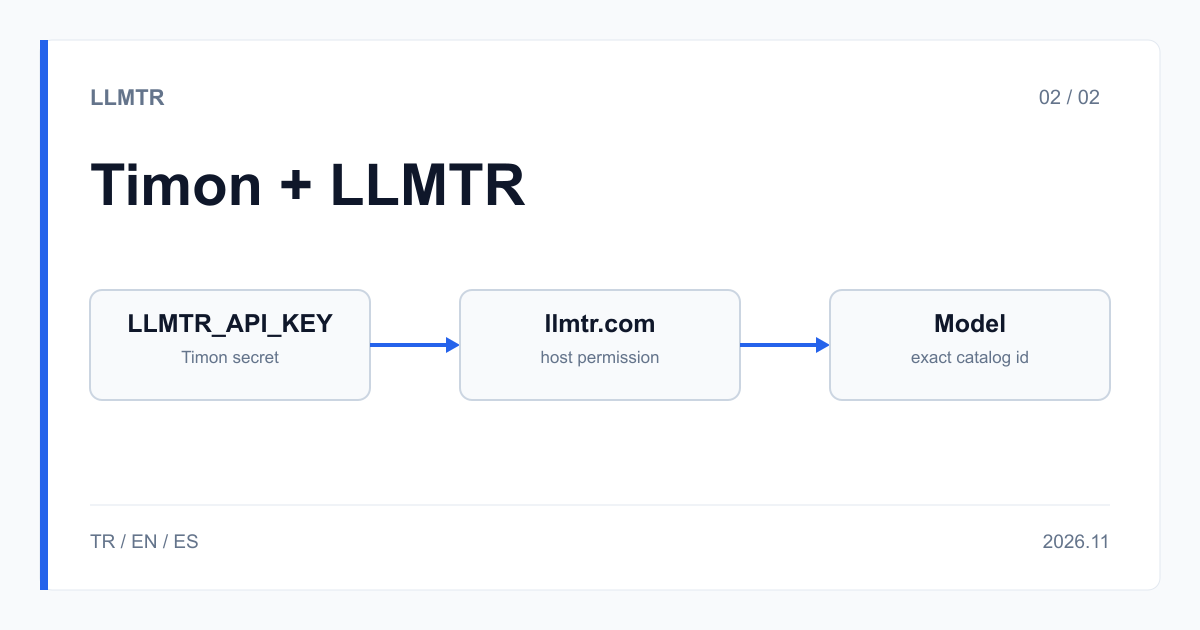
Configura LLMTR como proveedor integrado de Timon con un secreto LLMTR_API_KEY, permiso limitado para llmtr.com en provider-llmtr y modelo exacto.
Antes de empezar: una clave de LLMTR y Timon actualizado
Esta guía parte de una instalación actual de Timon en la que LLMTR es un proveedor integrado. No instales otro plugin de LLMTR ni crees una dirección OpenAI personalizada mediante Add a backend; el perfil LLMTR incluido ya contiene su conexión Chat Completions.
Crea una clave API nueva en tu cuenta de LLMTR. No la pongas en el JSON de esta guía, en un archivo del proyecto ni en el historial de la terminal. La añadirás en Settings > Secrets dentro de Timon.
1. Crea el secreto LLMTR_API_KEY con un permiso limitado
En la página Secrets de Timon, crea un secreto de tipo inject llamado exactamente LLMTR_API_KEY. Su valor es la clave de tu cuenta de LLMTR. Timon no la escribe en la configuración ordinaria ni la muestra en los selectores de modelos.
Reservar el secreto para el backend llmtr es el alcance recomendado. El permiso global también funciona, pero entrega la clave a todos los backends y es más amplio. Los demás backends no necesitan la clave de LLMTR. Sin ningún permiso, el perfil LLMTR permanece inactivo.
2. Permite llmtr.com solo para provider-llmtr
El manifiesto del proveedor declara el host con el que quiere comunicarse, pero esa declaración no concede acceso. Añade llmtr.com en timon.config.json, dentro de pluginPolicy.http.byPlugin para provider-llmtr. Esta configuración limitada permite que solo el proveedor LLMTR llegue a ese host.
Combina el objeto siguiente con tu configuración existente; no borres los demás campos. Añadir llmtr.com a pluginPolicy.http.allow también funciona, pero abre el host a todos los plugins con salida a red, por lo que esta guía no usa esa opción más amplia.
Configuración de Timon que concede al proveedor LLMTR acceso de red únicamente a llmtr.com.
{
  "pluginPolicy": {
    "http": {
      "byPlugin": {
        "provider-llmtr": ["llmtr.com"]
      }
    }
  }
}3. Selecciona LLMTR y un modelo compatible con chat
Abre un selector de modelos en Timon, elige LLMTR como proveedor y selecciona un modelo del catálogo que admita Chat Completions. Si eliges minimax/minimax-m3.1-flash, Timon envía esa misma cadena a LLMTR: conserva el prefijo del proveedor y no crea un alias.
La lista se lee sin clave desde la respuesta pública /v1/models de LLMTR. Ver un modelo en la lista no demuestra que LLMTR_API_KEY sea válida. El primer mensaje real comprueba la clave; ante un 401 o 403, revisa el valor del secreto y su permiso.
4. Verifica la configuración con un mensaje de texto breve
Inicia una conversación nueva en Timon y envía una pregunta corta que no necesite herramientas. Si todo funciona, verás el texto del modelo seleccionado. No uses como primera prueba una tarea de archivos, terminal o imágenes: el backend LLMTR no recibe esas capacidades de Timon.
No se envía ninguna solicitud hasta que exista el permiso para llmtr.com. Con el permiso activo, Timon usa la dirección fija de Chat Completions, mantiene el identificador del modelo y utiliza LLMTR_API_KEY para la autenticación Bearer.
Problemas frecuentes de configuración
La tabla acota qué revisar cuando el primer mensaje de texto no obtiene respuesta. No copies el valor del secreto ni el cuerpo completo del error en una consulta de soporte; comparte solo el estado y el paso que falló.
| Síntoma | Comprobación |
|---|---|
| LLMTR aparece inactivo | Comprueba que el secreto inject LLMTR_API_KEY tenga permiso para el backend llmtr o permiso global |
| Error pluginPolicy.http | Añade el permiso del host llmtr.com bajo provider-llmtr |
| 401 o 403 | Sustituye el secreto por una clave de LLMTR vigente; la lista visible no la valida |
| unsupported_operation o error de modelo | Elige un modelo Chat Completions y usa su identificador exacto |
| Se rechaza una imagen | Este backend de Timon no admite imágenes adjuntas; usa entrada de texto |
| No cambia archivos ni llama herramientas | Este backend no tiene herramientas ni worktree; elige otro backend con herramientas |
La configuración segura predeterminada
La configuración limitada combina tres decisiones: reservar LLMTR_API_KEY para el backend llmtr, permitir el host bajo byPlugin solo a provider-llmtr y usar un modelo de texto Chat Completions. Expone menos que un secreto global y una lista general de hosts permitidos.
Cuando renueves la clave, actualiza el mismo secreto. Para los identificadores de modelos, consulta el catálogo actual de LLMTR en lugar de copiar una lista antigua.
Configurar el proveedor LLMTR integrado en Timon
Añade el secreto LLMTR_API_KEY, permite solo el host llmtr.com, selecciona un modelo de chat con su identificador exacto y verifícalo con un mensaje breve.
- Secreto. Crea en Settings > Secrets un secreto inject llamado LLMTR_API_KEY y concédeselo solo al backend llmtr.
- Permiso del host. En timon.config.json, permite que provider-llmtr acceda al host llmtr.com bajo byPlugin.
- Modelo. Elige LLMTR y un modelo Chat Completions como minimax/minimax-m3.1-flash con su identificador exacto.
- Verificación. Envía un mensaje de texto breve sin herramientas ni imágenes; si falla, consulta la tabla de resolución de problemas.
Frequently asked questions
¿Debo escribir LLMTR_API_KEY en timon.config.json?
No. Guarda la clave como secreto inject en Settings > Secrets; el archivo de configuración solo contiene el permiso del host llmtr.com.
¿LLMTR necesita un permiso global para el secreto?
No. El permiso global funciona, pero reservar el secreto para el backend llmtr es el alcance más limitado y recomendado.
¿Ver la lista de modelos demuestra que la clave funciona?
No. /v1/models es público y se consulta sin clave; la primera solicitud real de chat valida la clave.